In diesem Guide erhalten Sie eine kurze Einführung in die Nutzung von Actaport Analytics in PowerBI. Mit der Hilfe von 4 Fragen finden Sie heraus, welche Auswertungsmöglichkeit für Sie und Ihre Kanzlei die passenden sind. Außerdem erhalten Sie Tipps & Tricks zur Navigation in Power BI und zur Verwendung von Lesezeichen, um noch schneller an die für Sie relevanten Zahlen zu kommen.
Was Actaport Analytics auswertet und was Sie für die Nutzung brauchen, steht im Release-Artikel Release Actaport Analytics: Kanzleizahlen auswerten.
Eine Frage der Ansicht: Graphisch oder lieber im Ziffernblock
Zunächst sollten Sie überlegen, ob Sie sich die Daten lieber in Form eines übersichtlichen Ziffernblocks oder eines graphischen Visuals anzeigen lassen möchten.
Ziffernblock
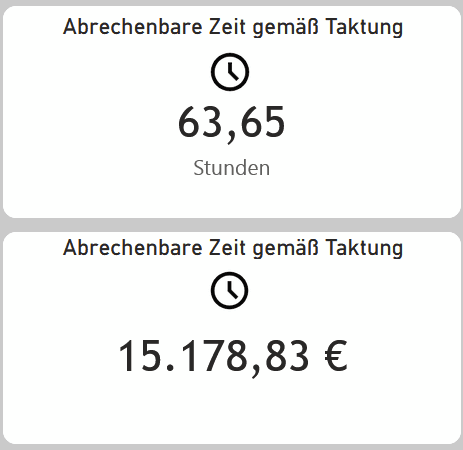
Mit Hilfe eines Ziffernblocks erhalten Sie eine konkrete Zahl pro auswertbarem Bereich. Eine solche Darstellung lässt sich schnell und auf einen Blick erfassen. Für diese Art der Dartellung ist der Reiter “Übersicht” die richtige Stelle.
Graphisches Visual
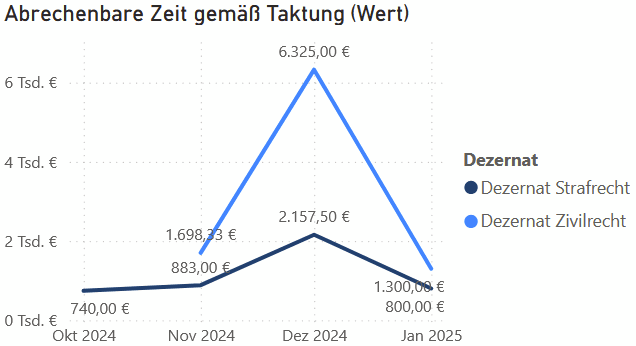
Die graphischen Darstellung in Visuals hat den Vorteil, dass Schwankungen und Entwicklungen über einen gewissen Zeitverlauf visualisiert werden. Dann sind die einzelnen inhaltlichen Reiter die richtige Stelle für Sie.
Die richtige Datengrundlage wählen: Welche Zahlen sind für Ihre Kanzlei relevant?
Mit Actaport Analytics stehen Ihnen eine ganze Liste an verschiedene Auswertungsmöglichkeiten zur Verfügung. Definieren Sie deshalb im Anschluss, welche Datengrundlage für Sie die richtige ist.
Rechnungen
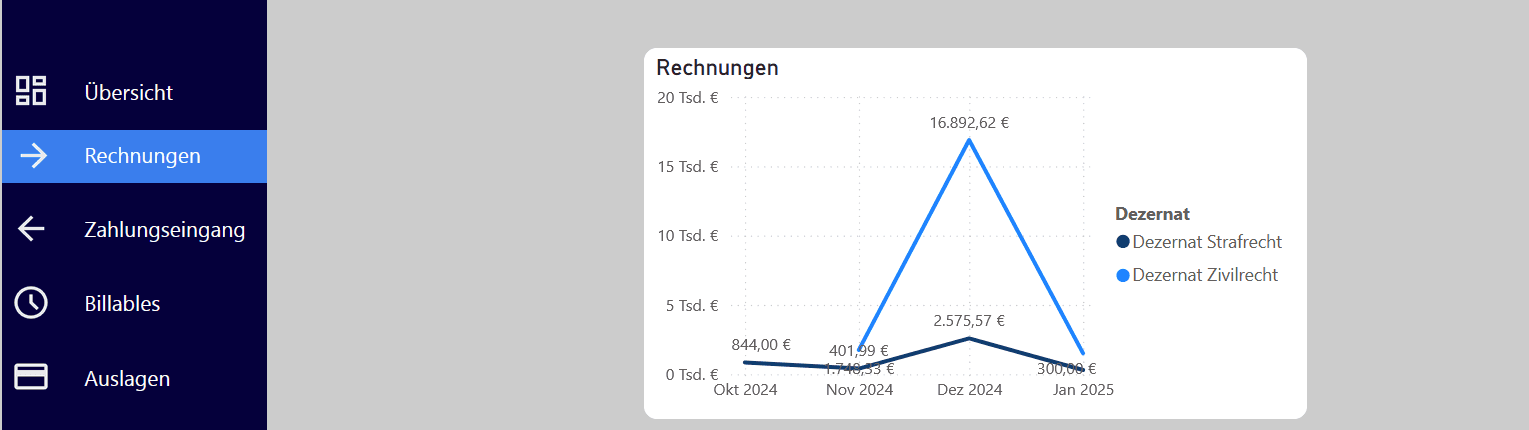
Wollen Sie Ihre Umsätze basierend auf Rechnungsdaten auswerten? Dann begeben Sie sich in den Reiter Rechnungen. Hier werden Ihnen die aufsummierten Netto-Werte aller Rechnungen angezeigt.
Zahlungseingänge
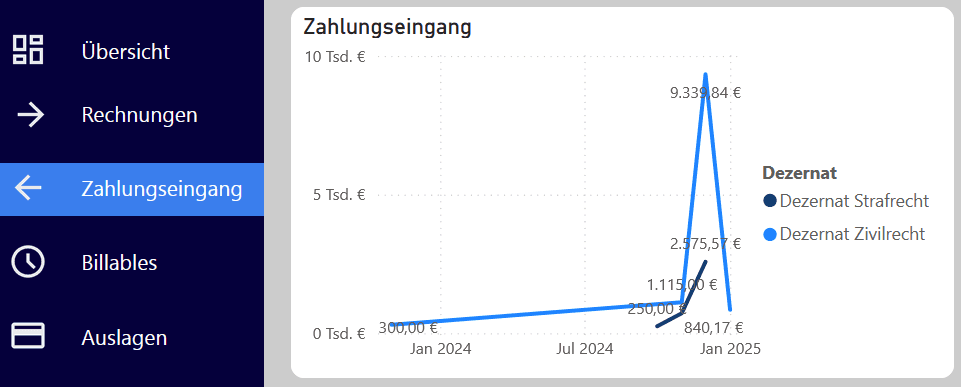
Sind Geldeingänge die Grundlage Ihrer Umsatzauswertung? Dann begeben Sie sich in den Reiter Zahlungseingänge. Dort werden Ihnen alle Geldeingänge, egal ob manuell oder über die Kontoauszüge verbucht, angezeigt.
Billables, Auslagen, Kosten
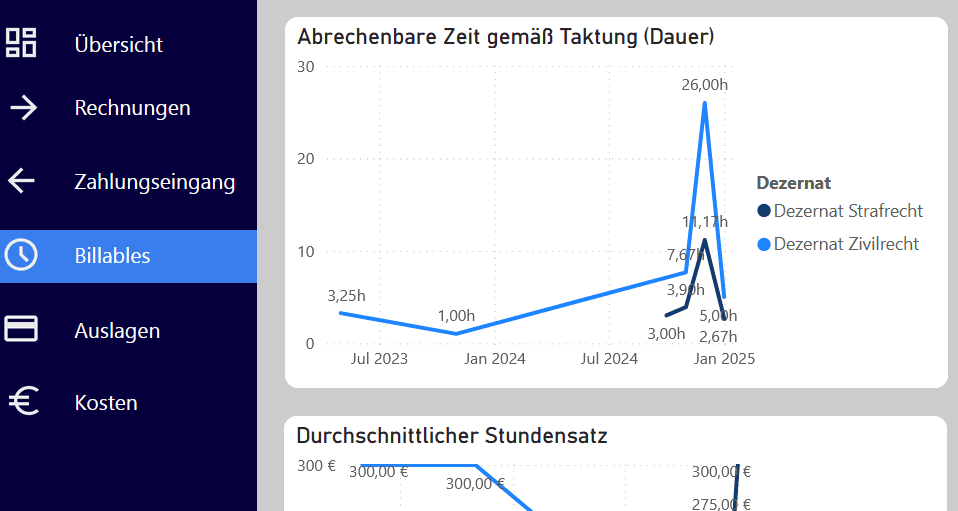
Sofern für Sie die Stunden, Einträge aus dem RVG-Assistenten oder erfasste eigene oder fremde Auslagen relevant sind, sind die Reiter Billables, Auslagen und Kosten für Sie der richtige Ausgangspunkt. Hier werden alle Einträge angezeigt, die im Vergütungsreiter in Actaport angelegt wurden.
Die Flughöhe definieren: Auf die richtige Perspektive kommt es an
Danach definieren Sie mit welcher Flughöhe, oder anders ausgedrückt, mit welcher Perspektive Sie auf die soeben festgelegten Zahlen schauen möchten. Dazu stehen Ihnen in jedem Reiter im oberen Bereich zahlreiche Perspektiven in Form von Subreitern zur Verfügung. Sie können zwischen Kanzlei, Standort, Dezernat, Rechtsgebiet, Branche, Sachbearbeiter, Kostenstelle und Benutzer wählen. Die Perspektive Dezernat im Bereich Rechnungen schlüsselt Ihnen beispielsweise alle Rechnungen nach Dezernaten auf, analog sehen Sie im Bereich Billables unter der Perspektive Benutzer eine Aufschlüsselung aller erfassten Stunden nach Benutzern. Sie entscheiden, welche Flughöhe für Sie die richtige ist.

Ein kanzleiweiter Überblick: Die höchste Flughöhe bieten Ihnen die Perspektiven Kanzlei, Standort und Dezernat. Diese Flughöhe eigenet sich, um einen Überblick über die Wirtschaftlichkeit Ihrer gesamten Kanzlei entlang ihrer Organisationsstruktur zu erhalten. Mit Hilfe der Legendenfunktion am rechten Rand des jeweiligen Visuals können Sie verschiedene Standorte oder Dezernate miteinander vergleichen.
Ein Blick auf die Mandantschaft: Eine mittlere Flughöhe bieten Ihnen die Perspektiven Rechtsgebiet und Branche. Mittels dieser beiden Perspektiven erhalten Sie einen Überblick über Ihre Mandantschaft und können Auswertungen entlang der inhaltlichen Zusammensetzung der Mandate durchführen. Die Legendenfunktion ermöglicht auch hier einen Vergleich von Rechtsgebieten und Branchen untereinander.
Ein Blick auf die Mitarbeitenden: Sofern Sie auf einzelne Mitarbeitende schauen möchten, bieten sich je nach Reiter die Perspektiven Kostenstelle, Sachbearbeiter und Benutzer an. Diese Perspektiven helfen Ihnen die Produktivität einzelner Mitarbeitenden zu analysieren und über die Legendenfunktion miteinander zu vergleichen.
Relevantes von Irrelevantem trennen: die Nutzung von Filtern
Nun definieren Sie im Detail, welche Zahlen für Sie relevant sind mit Hilfe der zahlreichen Filtermöglichkeiten. Die verschiedenen Filterkriterien lassen sich miteinander kombinieren, über das Drücken der Strg/Command-Taste ist auch eine Mehrfachauswahl der Filter möglich.
Den zeitlichen Referenzrahmen festlegen
Über den Filter haben Sie verschiedene Möglichkeiten, sich einen bestimmten Zeitraum für Ihre Auswertungen zusammenzustellen:
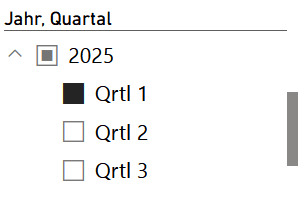
Quartalsweise Dartstellung: Im Filter ganz oben können Sie sich jahres- oder quartalsweise Zeiträume anzeigen lassen.
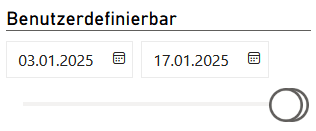
Ein ganz individuelles Zeitfenster definieren: Im mittleren Bereich können Sie ein frei definiertes Zeitfenster festlegen, das zwischen zwei beliebigen Datumspunkten liegt.
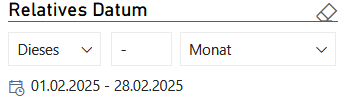
Ein relatives Zeitfenster festlegen: Sofern Sie regelmäßig auf einen fest definierten Zeitraum schauen möchten, beispielsweise den letzten Monat oder das aktuelle Quartal, ist der Filter ganz unten der richtige Ansatzpunkt für Sie.
Tipps & Tricks
Die langfristige Perspektive im Blick: der Vorjahresvergleich
Sofern Sie auch die langfristige Entwicklung in den Blick nehmen möchten, aktivieren Sie die Vorjahresvergleich über den Toggle oben rechts. Mittels des Vorjahresvergleiches lassen sich wiederkehrende saisonale Schwankungen im ersten Schritt identifizieren und zweiten Schritt für folgende Jahre prognostizieren. Außerdem können Sie so Trends und Tenzenden ablesen, die nur beim Blick auf das aktuelle Jahr nicht zu Tage treten würden.
Navigieren im Visual
Power BI bietet verschiedene Möglichkeiten, sich ein Visual auf unterschiedliche Art und Weise anzeigen zu lassen.
Drill-Down
Über die Pfeilsymbole können Sie einen zeitlichen Drill-Down durchführen. Sie können mittels der Pfeil Hoch und Pfeil Runter-Taste zwischen den Anzeigen Monatsweise, Quartalsweise und Jahresweise bequem hin- und hernavigieren.
Kontextmenü
Sofern Ihnen die rein graphische Darstellung nicht ausreicht, können Sie über das Drei-Punkte-Menü die Tabellenansicht auswählen. In dieser Ansicht werden neben der grafischen Darstellung eine tabellenbasierte Anzeige der im Visual enthaltenen Zahlen angezeigt.
Speichern für eine schnelle Wiederfindbarkeit
Sie benötigen die aktuellen Zahlen schnell und möglichst einfach, gerne auch immer für den aktuellen Monat oder das aktuelle Quartal? Dann nutzen Sie die verschiedenen Möglichkeiten, sich Lesezeichen zu setzen, um mit einem Klick zu Ihrem personalisierten Finanzcockpit zu gelangen.
Browser-Lesezeichen
Setzen Sie sich in Ihrem Browser ein Lesezeichen, sodass Sie mit nur einem Klick zu Actaport Analytics gelangen.
Power BI App
Alternativ laden Sie sich die Power BI App herunter, so ist Actaport Analytics mit nur einem Klick verfügbar.
Power BI-Lesezeichen
Um die gesetzten Filterkonfigurationen nicht jedes Mal aufwendig erneut hinterlegen zu müssen, nutzen Sie innerhalb von Power BI die Lesezeichenfunktion und legen Sie sich pro gewählter Auswertung ein Lesezeichen an.
Datenexport
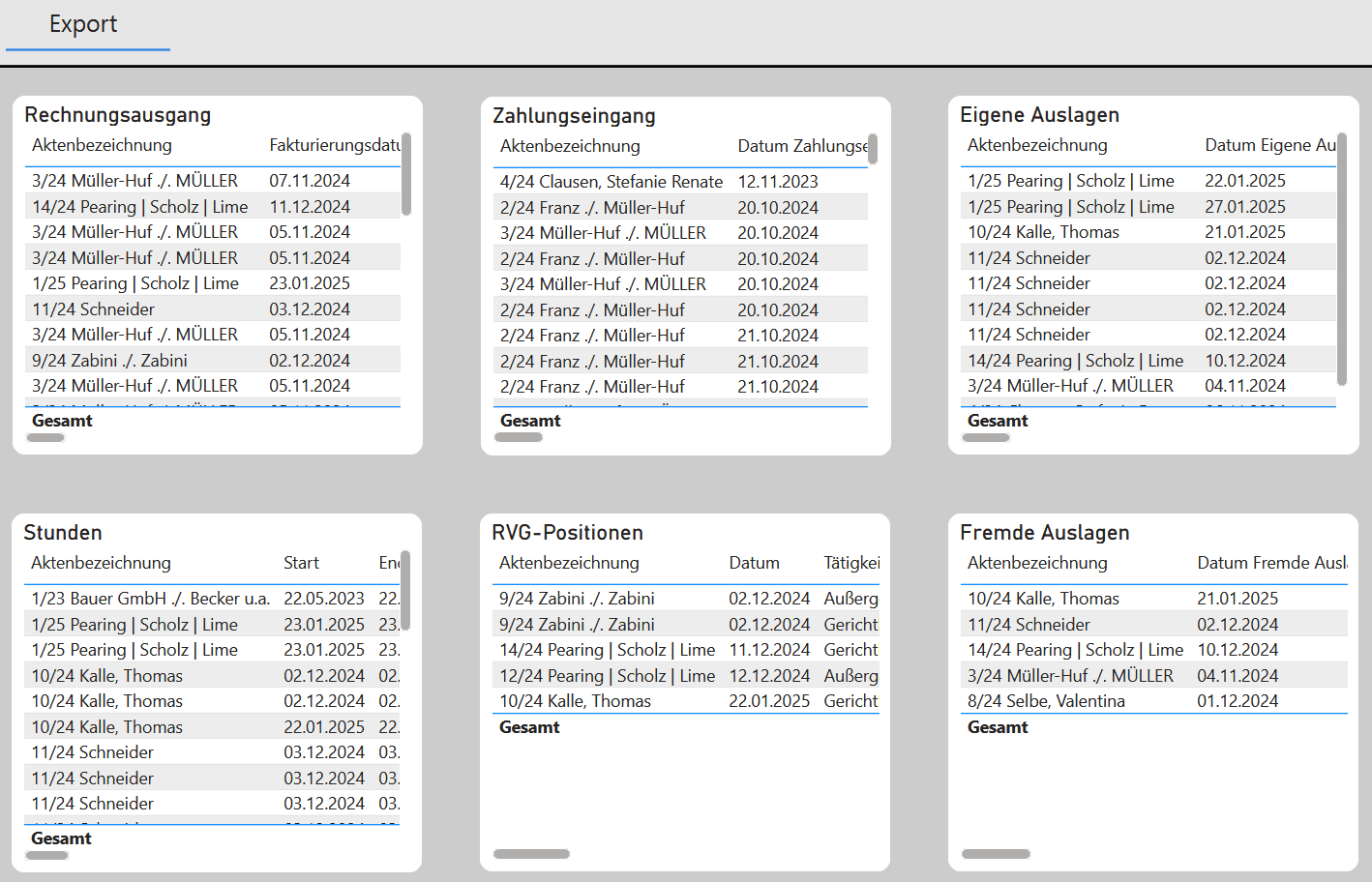
Sofern Sie weitere eigene Auswertungen durchführen wollen, stehen Ihnen im Export-Bereich alle relevanten Datensätze als CSV-Datei zur Verfügung.